
关闭审计与共享结果
敏捷审计执行的审批与关闭阶段为结束审计项目、在 审计 应用程序内捕获发现项以及与应用程序外的利益干系人共享结果提供端到端支持。各种规模的审计团队如果需要简化、集成的电子表格替代方案来记录结果并向利益干系人传达影响,均可使用结果选项卡来创建和管理审计发现项与操作。
工作流
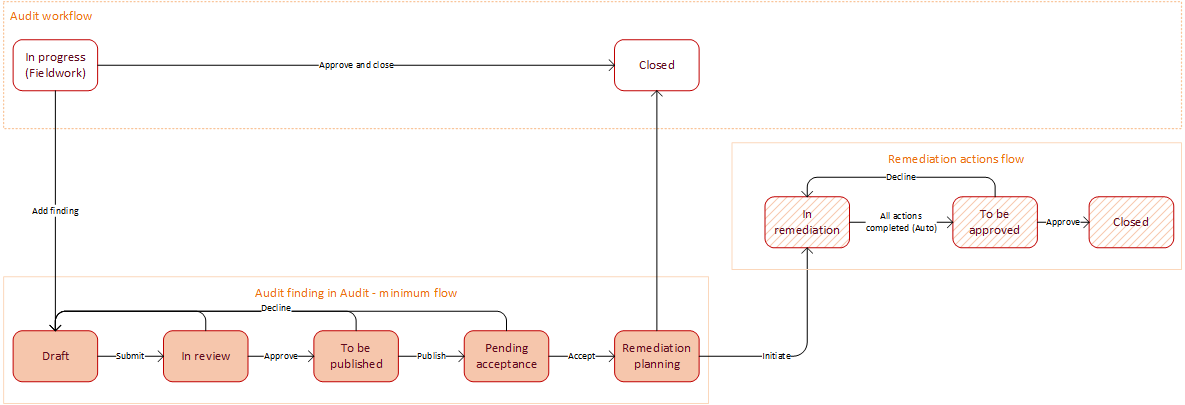
要更详细地了解结束审计以及管理审计发现项和操作的工作流,请参阅下方工作流示意图和表格:
| 状态 | 描述 |
|---|---|
| 草稿 | 发现项(或问题)已由审计师创建,但尚未提交给经理。审计师仍可定义发现项。 |
| 审阅中 | 发现项已创建,正在等待审计经理决定是否核准该发现项。 |
| 待发布 | 发现项已定义并核准。正在等待审计经理发布。 |
| 待接受 | 发现项正在等待问题负责人接受。审计经理可以在记录管理层回应时代替负责人接受该发现项。 |
| 整改计划编制 | 审计经理已指派该发现项,并等待问题负责人定稿并启动整改计划。 |
| 整改中 | 整改计划已定稿并启动。整改措施负责人可以根据问题的执行类型执行其措施。发现项正在等待所有措施完成。 |
| 待审批 | 整改计划已执行,发现项正在等待发现项核准人(审计经理)核准或拒绝整个问题。 |
| 已关闭 | 发现项已解决并关闭。任何人都无法再对此问题执行任何操作。 |
| 已放弃 | 发现项已废弃。未定义发现项所处的状态以及其中已完成的内容。 说明 “已废弃”状态未包含在示意图中。 |
添加评级与结论
通过在结果选项卡上记录最终评级和整体项目结果来总结和关闭审计,在 审计 的单一工作流中完成从规划到关闭的完整审计生命周期。
在审计中选择结果选项卡。
在审计结果 - 概述部分中,从总体评级下拉菜单中选择审计评级。
在总体结论字段中,输入涵盖整个审计的结论。可以使用写作助手来编写和完善该字段中的内容。有关写作助手的更多信息,请转 至AI 写作助手。
审阅审计发现项
审计 应用程序通过使用共享服务集中管理审计发现项,从而更轻松地定义、列出、总结和审阅发现项。在结果选项卡上,您可以提供包含所有单个发现项的审计级发现项。
选择结果选项卡,然后导航至发现项和操作部分,以审阅所有单个发现项(也称为问题)的图表和表格。
选择添加发现项以添加审计级发现项,然后在添加发现项侧面板中,输入并选择以下字段的信息:
必须在名称字段中为发现项输入唯一且有效的名称。
在负责人字段中,输入负责人姓名的至少 3 个字符,然后从可用选项中选择。
从分类下拉菜单中,选择该发现项是缺陷还是建议。
从严重程度下拉菜单中,选择发现项的严重程度。
在描述字段中,输入发现项的说明。
选中包含在审计报告中复选框,将此发现项纳入最终审计报告中。
选择添加。
在所有发现项部分的按 ID 或名称搜索字段中,输入要搜索的发现项的 ID 或名称。
可选:选择问题名称以打开控制测试发现项。有关与控制测试问题相关的发现项的更多信息,请转到处理问题。
呈现审计发现项
审计 通过收集被审计方对发现项的回应,记录管理层回应和整改计划。审计 还有助于针对已接受的整改活动开展措施规划与跟踪。审计经理或审计负责人可以使用结果选项卡审阅单个测试和审计级别的发现项,并回应与接受这些发现项。
选择结果选项卡,然后导航至审计结果 - 概述部分。
审计经理或审计主管可以在管理层响应字段中输入针对发现项和结论的回复。
导出审计报告
创建并导出审计报告,以便于与利益相关者共享的格式呈现审计结果和整改状态。
说明
在添加最终审计级发现项并完成审阅之前,您可以创建并导出中期审计报告。
选择导出 PDF 以导出审计报告的 PDF。
批准和关闭审计
审计经理或审计主管可以在 审计 中提供最终批准和项目签核,确保正式批准并关闭审计,同时在应用程序中清晰记录各项决策和状态。
说明
只有在控制测试已完成、结果已添加且发现项已被负责人接受(处于整改规划状态或更高阶段)的情况下,才能关闭审计。
只有审计主管或审计经理才能接受并关闭审计。
在要批准和关闭的审计顶部,选择批准并关闭。
